
WearOS工具箱被设计为一款功能全面的智能腕表管理应用,能够无缝兼容TicWatch、Moto、华为、小米等众多品牌设备。通过手机端ADB模式即可直接部署应用,彻底摆脱传统依赖PC数据线的繁琐操作。无论是安装第三方程序还是释放手表存储空间,所有流程均可在移动端流畅完成。使用者还能在工具箱内获取手表的完整状态信息,涵盖电池电量、可用存储、屏幕分辨率等参数。更进一步,用户能够自行调整这些数值以优化设备性能,例如修改屏幕分辨率、DPI值,甚至改变电池容量和存储空间,让手表在运行效率和续航时间上更贴合个人使用习惯。
1、开启手表,进入“设置”菜单下的“系统”>“关于”,找到“版本号”条目,连续点击至少7次,直到系统提示开发者模式已激活。
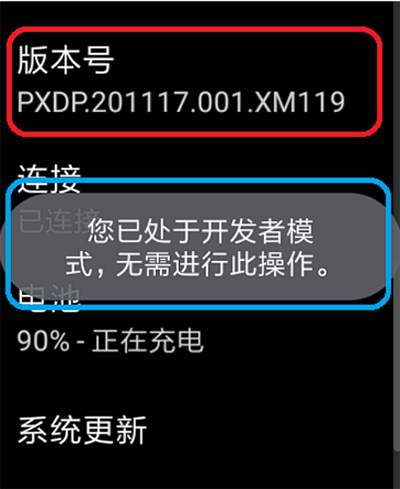
2、返回设置主界面,滑动到底部,选择并进入“开发者选项”。

3、在开发者选项内,开启“ADB调试”以及“通过WLAN调试”。保持当前页面,记录黄色圆圈标注的IP地址与端口号。
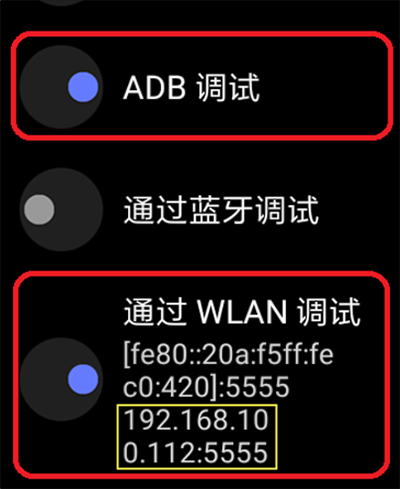
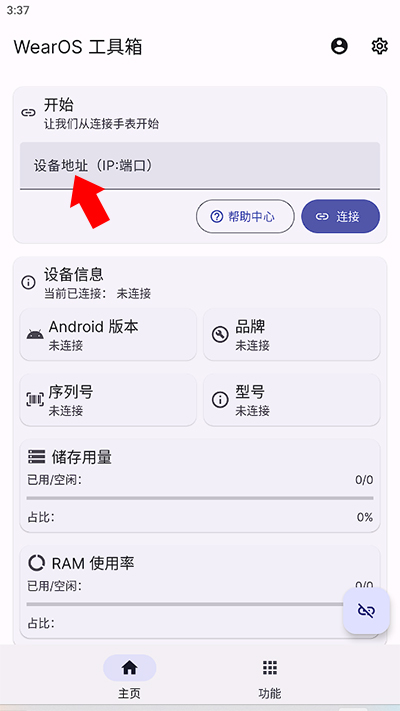
4、下载并安装WearOS工具箱,确保手表与手机连接到相同的Wi-Fi网络。在工具箱首页输入“通过WLAN调试”下方显示的IP地址和端口,点击连接。
一、前置条件
1、请确认手表与手机处于同一Wi-Fi网络环境,接着在设备的开发者选项里激活无线调试功能。
2、进入手表的系统设置,找到“关于手表”界面,点击“软件信息”或“软件版本”,在版本号上连续点击7次以开启开发者模式。
3、返回并进入开发者模式,启用“ADB调试”,然后向下滚动找到“无线调试”(Wireless Debugging),打开开关。
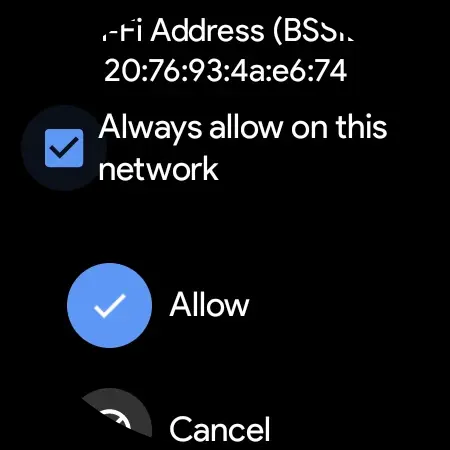
4、首次连接某网络并打开无线调试时,系统会弹出授权提示。
5、下拉并勾选“总是允许”(Always allow),然后点击“允许”(Allow)。
二、配对步骤
1、在手机上启动WearOS工具箱,点击右上角进入设置,开启“使用配对码连接设备”。返回工具箱主页面,会发现“连接”按钮已变为“配对”。
2、打开手表,进入“无线调试”界面。
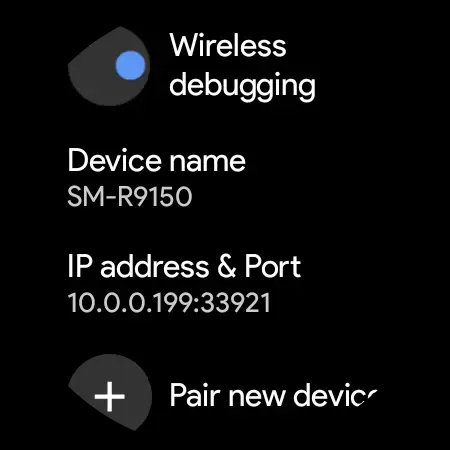
3、点击下方的“配对新设备”(Pair new device),即进入配对页面。确保手表屏幕保持点亮并处于配对页面。该页面包含两部分:6位数配对码以及IP地址和端口号。
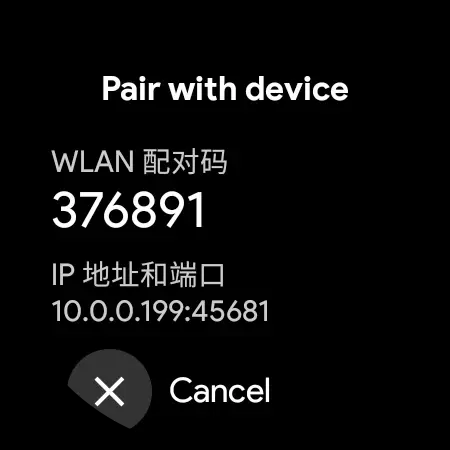
4、根据手表上显示的IP和端口,填入WearOS工具箱的“设备地址”输入框。例如,填入10.0.0.199和33921。
5、工具箱会提示输入6位数字配对码。输入后点击确定。例如,填入376891。
6、检查是否已成功连接手表,随后根据设备型号和系统版本决定是否开启工具箱的连接兼容性功能。
1、应用管理:对手表上的应用进行卸载、清除数据、强制停止等操作。
2、安装APK:脱离官方应用商店和电脑束缚,在手机上随时安装所需应用。
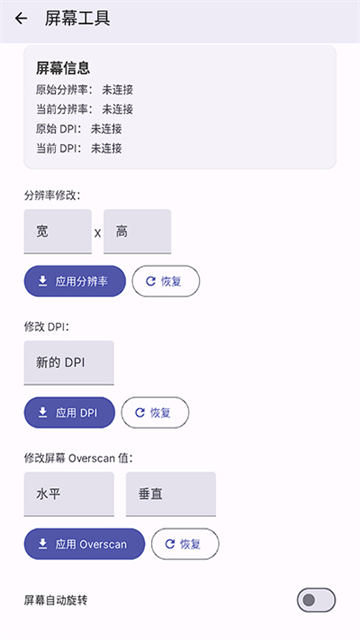
3、屏幕工具:快速调整手表分辨率、DPI等参数。
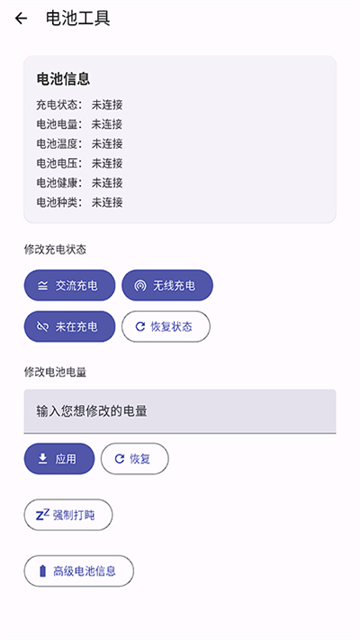
4、电池工具:查看手表电池健康状况;修改手表电池电量等。
v2.3.3版本
1、修复了Android14设备上打开“ADB进程守护”后应用闪退的问题。
 星空视频壁纸-高清动态星空壁纸免费下载v5.20.6
 91桌面-安卓桌面美化主题壁纸免费下载v10.5.3
 小黑屋App-专注写作锁屏工具-免费下载v1.9.18c
 甲壳虫ADB助手-安卓ADB调试工具-免费下载v1.3.1
 Shizuku-系统级API授权工具-免费下载v13.7.0
 欢太手机搬家 - 一键迁移数据换机-免费下载v16.13.4WearOS工具箱 - 手表应用管理ADB调试 - 免费下载v2.3.3
 1dm+ - 多线程下载管理工具 - 免费下载v18.2
 创建快捷方式App-一键生成桌面快捷图标-免费下载v1.18
 pydroid3中文版-安卓端Python代码编译运行工具-免费下载v8.22





网友评论