
Magisk工具是一款专为Android设备设计的通用权限获取软件,由开发者topjohnwu开发。该工具不仅能够使用户获得设备的系统管理权限,还能通过模块化方式扩展设备的功能与性能。
Magisk的核心优势在于其无需修改系统分区即可实现Root操作。相较于传统Root方法,这种方法更为安全稳定,同时不影响官方固件更新功能。这意味着即使设备已获得Root权限,仍可正常接收厂商提供的系统更新。除了Root功能外,Magisk还具备多项强大模块,如Magisk Hide、Magisk Manager和各种扩展模块。若希望提升Android设备的能力,Magisk无疑是一个值得尝试的解决方案。
1、完全开源,支持在所有谷歌认证平台上构建。
2、可在不改动系统分区的情况下进行系统修改。
3、支持释放设备的Root权限。
4、支持隐藏Magisk以防止检测:适用于谷歌安全机制、企业或银行系统完整性检查以及游戏防作弊检测。
5、支持修改或移除任何系统属性,包括只读属性。
6、支持安装Magisk扩展模块。
7、如果已经安装了Magisk,强烈建议通过Magisk Manager进行更新。
安装与操作前的准备工作
设备操作前提条件与注意事项
在执行Root操作及刷入镜像之前,请确认设备处于可用状态,并完成以下准备事项,以减少操作风险并确保流程顺利进行:
必要条件
设备Bootloader已被解锁:未解锁的设备无法执行镜像刷入或内核权限更改。
开启开发者选项并启用USB调试模式:确保可以通过ADB与电脑连接。
推荐操作(降低风险)
关闭锁屏密码与指纹识别:避免进入Fastboot模式或刷入镜像后出现解密错误或权限验证异常。
备份设备数据:Root操作涉及系统变更,建议完整备份应用数据和个人信息,以防万一。
一、安装记录与操作步骤
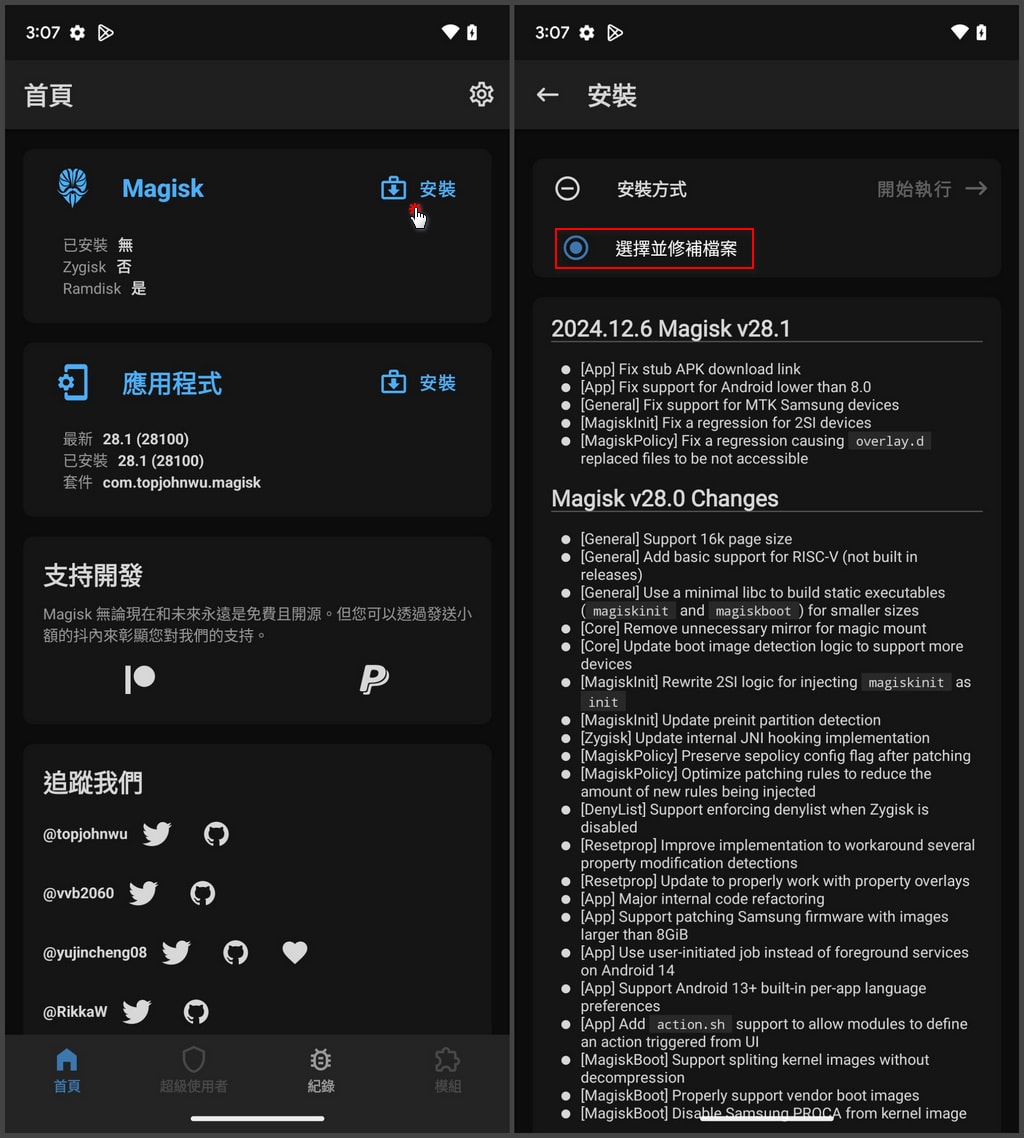
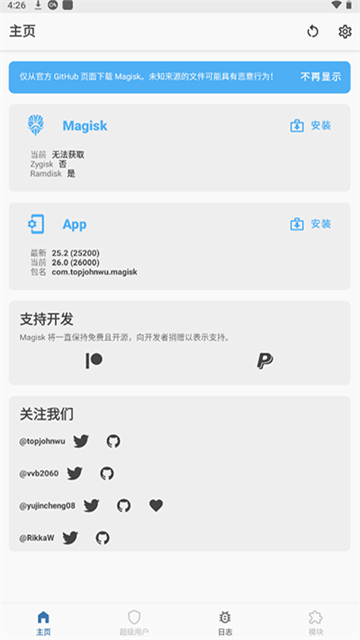
启动Magisk并检查设备启动分区是否包含Ramdisk
虚拟磁盘(是):后续可通过Magisk处理boot/init_boot.img(Android 13之后版本使用init_boot.img)
虚拟磁盘(否):后续需通过Magisk处理recovery.img
1、启动Magisk,点击“安装”,选择并修补文件
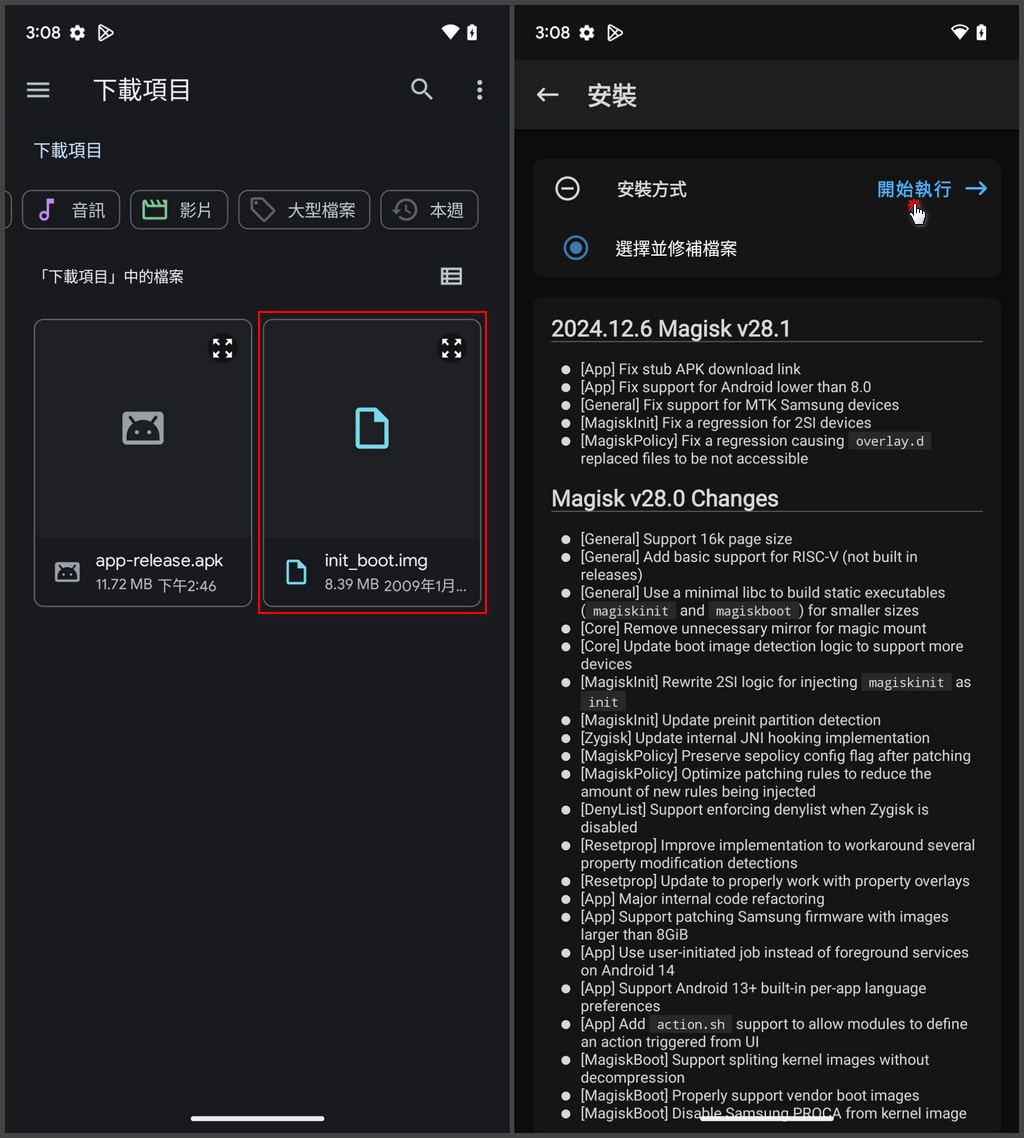
2、选择从固件包中提取并上传至手机的init_boot.img,点击“开始执行”(请参考固件提取指南,将init_boot.img上传至手机中的Download文件夹,供Magisk调用)
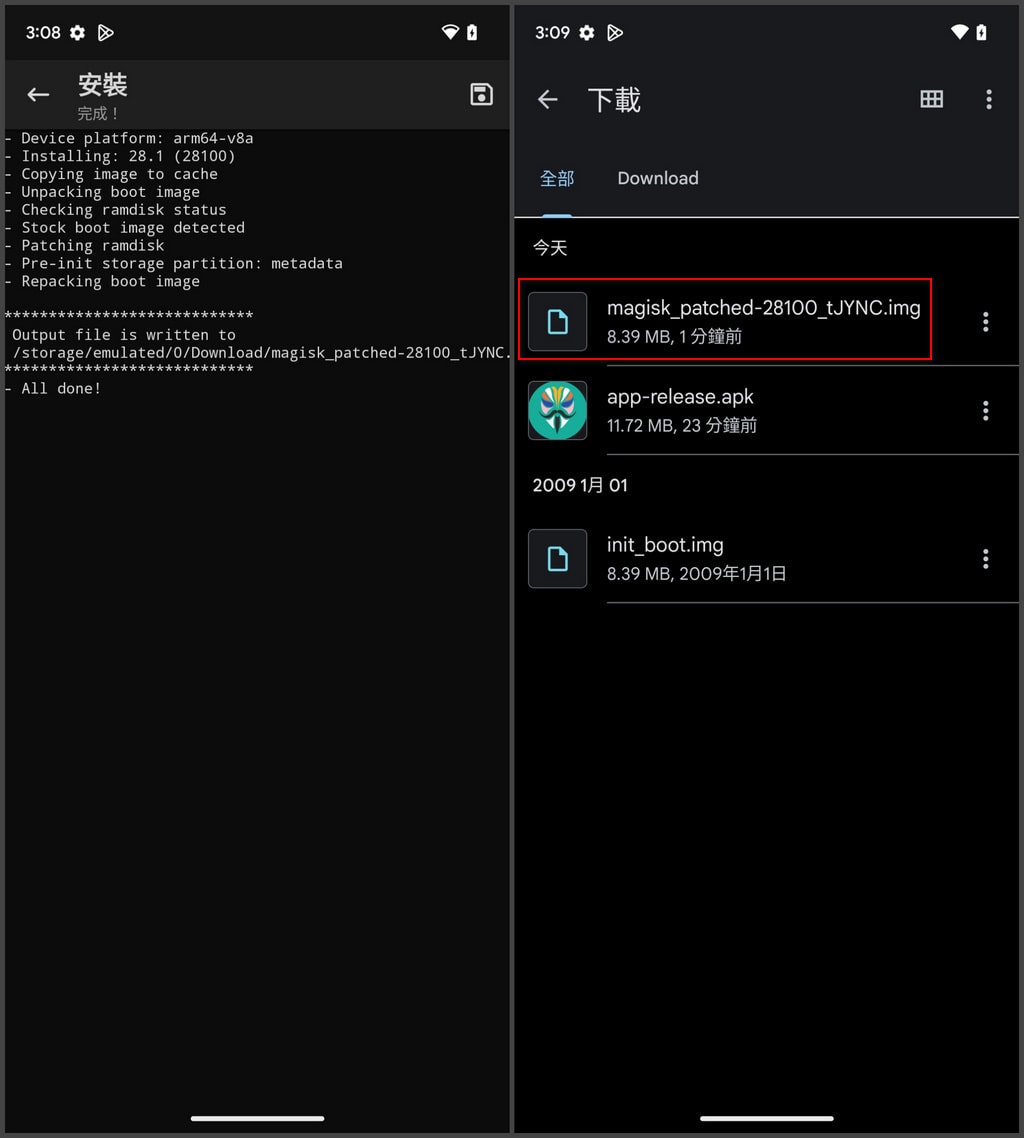
3、Magisk处理完成后,在手机下载文件夹中会生成一个经过修补的启动镜像文件,文件名格式为magisk_patched-版本号_[随机字符串].img
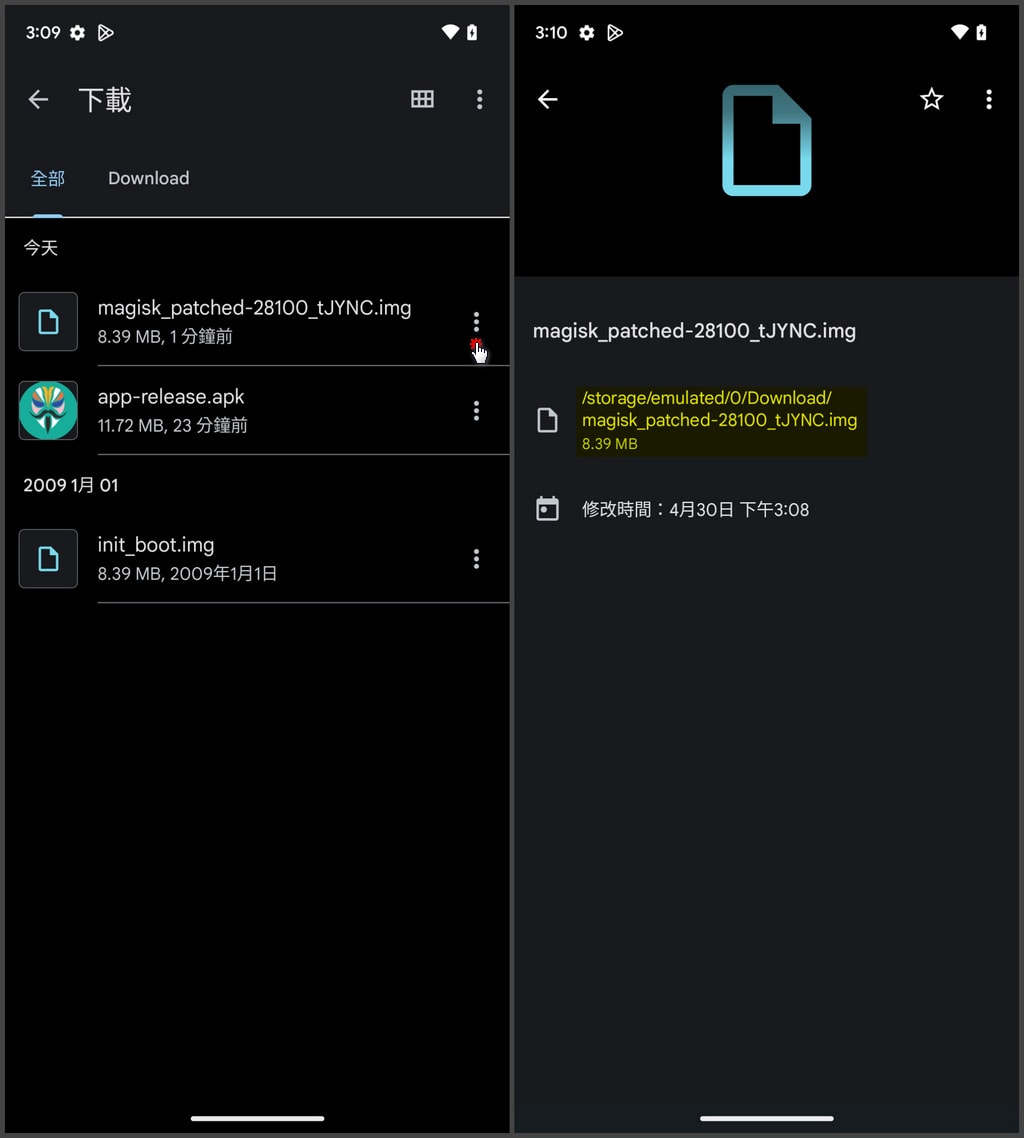
4、点击magisk_patched-28100_tJYNC.img查看“文件信息”,初次使用者可记录路径
二、刷入引导镜像(Patched boot/init_boot.img)
在执行此步骤前,请确保手机已开机,并确认“开发者选项”下的“USB充电”功能已打开
1、打开命令提示符,并切换到先前解压的platform-tools目录。使用USB数据线将手机连接至电脑后,输入adb devices指令确认ADB是否成功连接,若连接正常,屏幕将显示设备序列号
2、输入adb pull /storage/emulated/0/Download/magisk_patched-28100_tJYNC.img指令,将之前通过Magisk修补的镜像文件下载至当前platform-tools目录
3、输入adb reboot bootloader指令,使手机重新启动并进入Fastboot模式
4、在Fastboot模式下,输入fastboot devices指令,确认手机是否与电脑保持连接,若成功,屏幕将显示设备序列号
5、输入fastboot getvar current-slot指令,系统返回current-slot: a,表示当前使用的是A分区
6、接着输入fastboot flash init_boot_a magisk_patched-28100_tJYNC.img指令,将修补后的镜像文件刷入对应分区
7、最后输入fastboot reboot指令,重启手机,完成Magisk Root操作流程
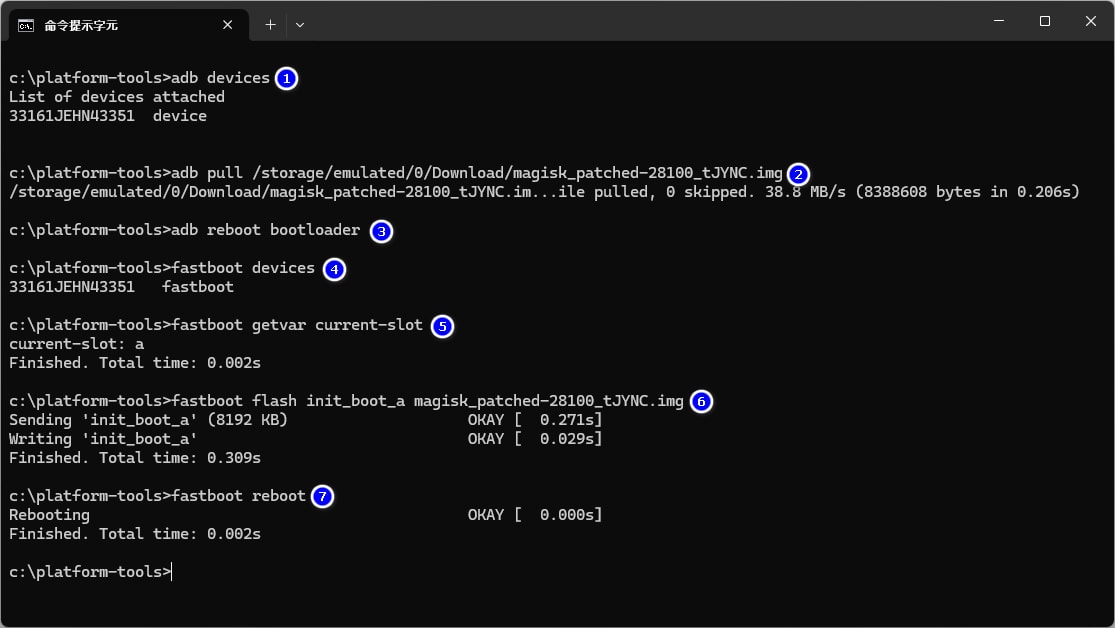
如果设备运行的是Android 12或更早版本的系统,假设使用的是B分区,则第6步中的指令应为fastboot flash boot_b magisk_patched-版本号_[随机字符串].img
三、Magisk 操作指南
在完成 Patch Image 安装并重启设备后,若首次启动 Magisk 时出现「需要修复运行环境」的提示,请点击「确认」以下载补丁包进行修复,修复结束后设备会自动重启。
1、检测设备 Root 权限
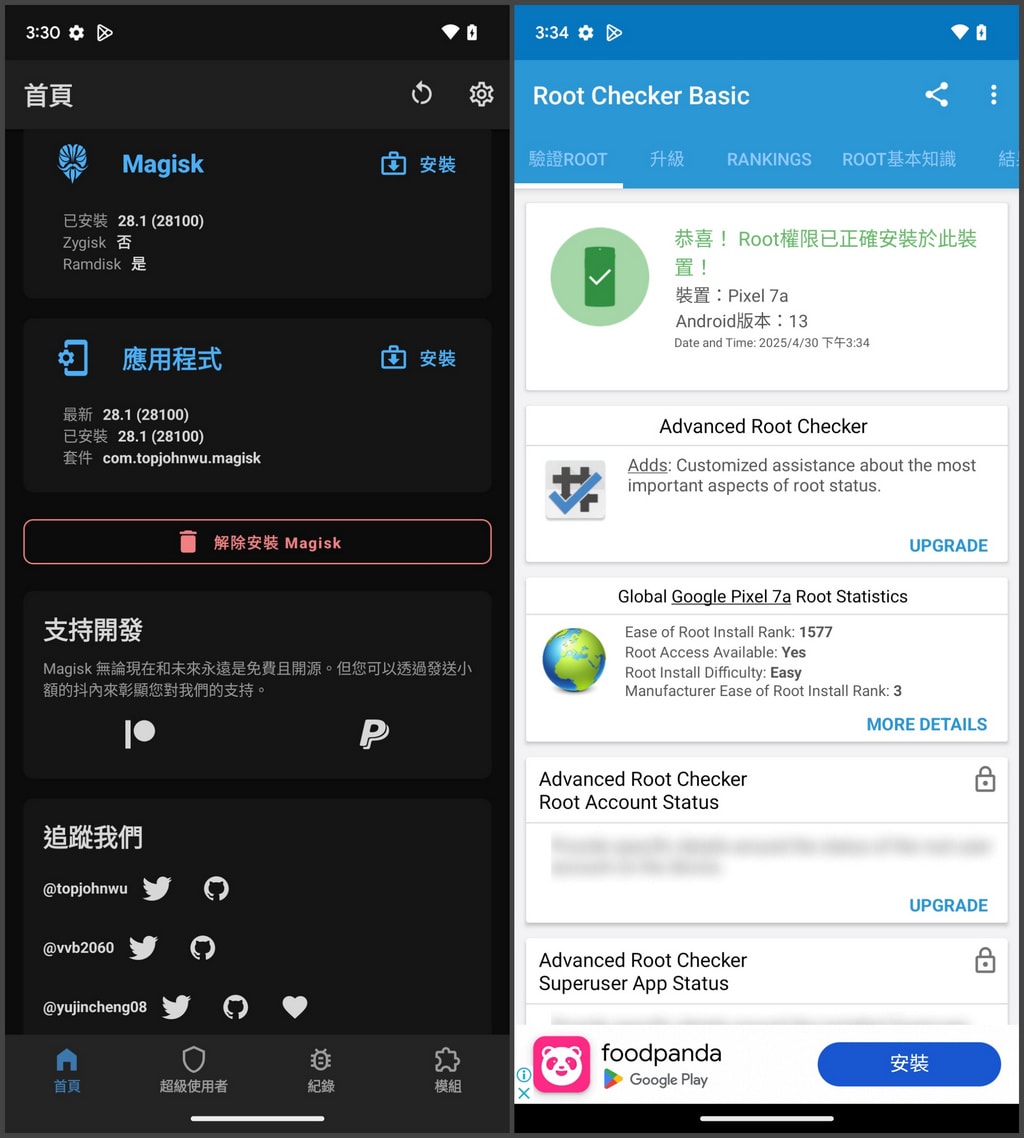
设备重启后打开 Magisk,如果显示版本号为 28.1 (28100),可以通过 Google Play 下载 Root Checker 应用,并执行「Root 验证」功能,根据提示授予管理员权限,即可判断设备是否成功获得 Root 权限。
2、隐藏 Magisk 功能
该功能用于防止某些应用识别到设备上安装了 Magisk,特别是银行、支付和游戏类应用,这些应用会检查系统中是否存在 com.topjohnwu.magisk 等关键词。
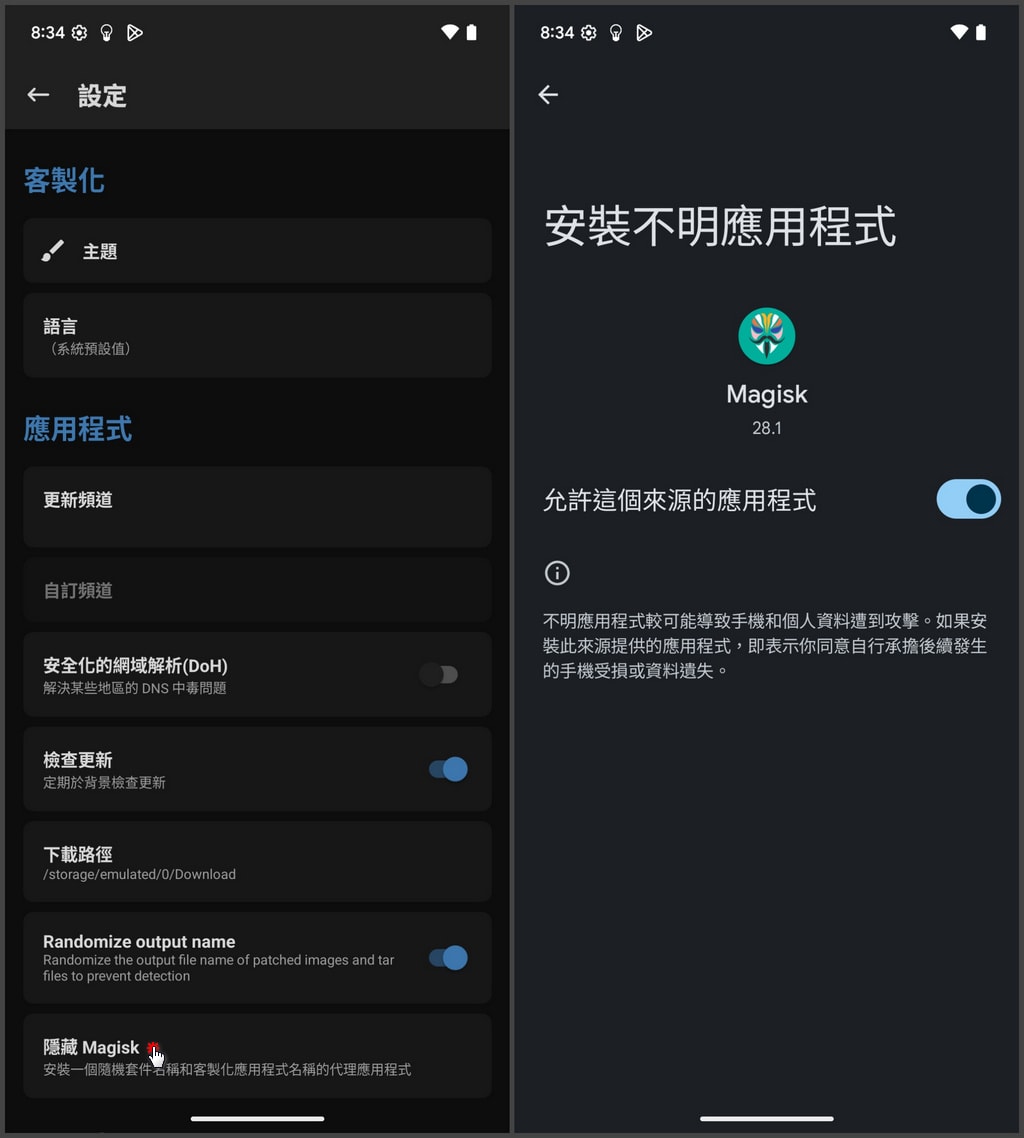
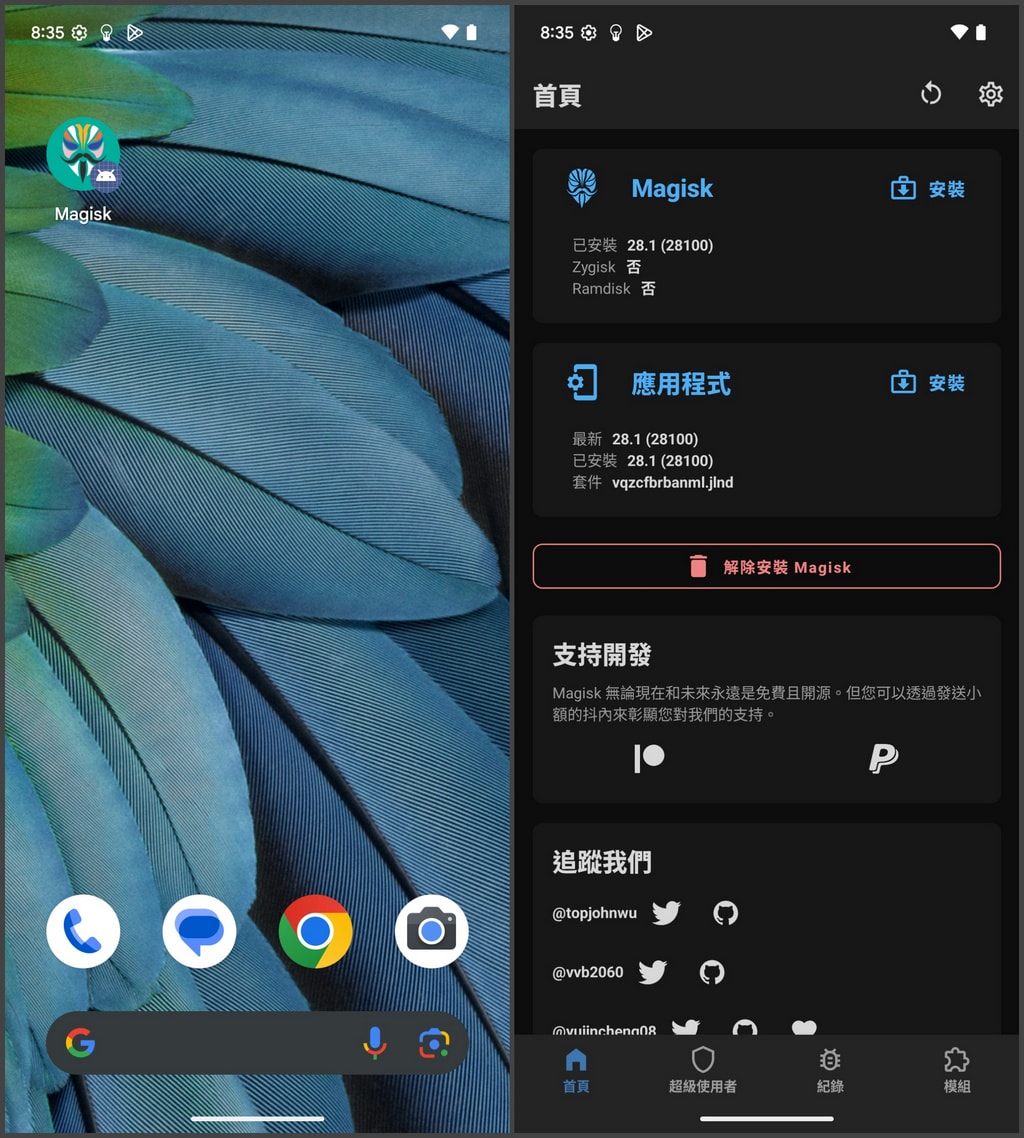
进入 Magisk 设置菜单,找到「隐藏 Magisk」选项并点击,随后会出现重新安装界面。
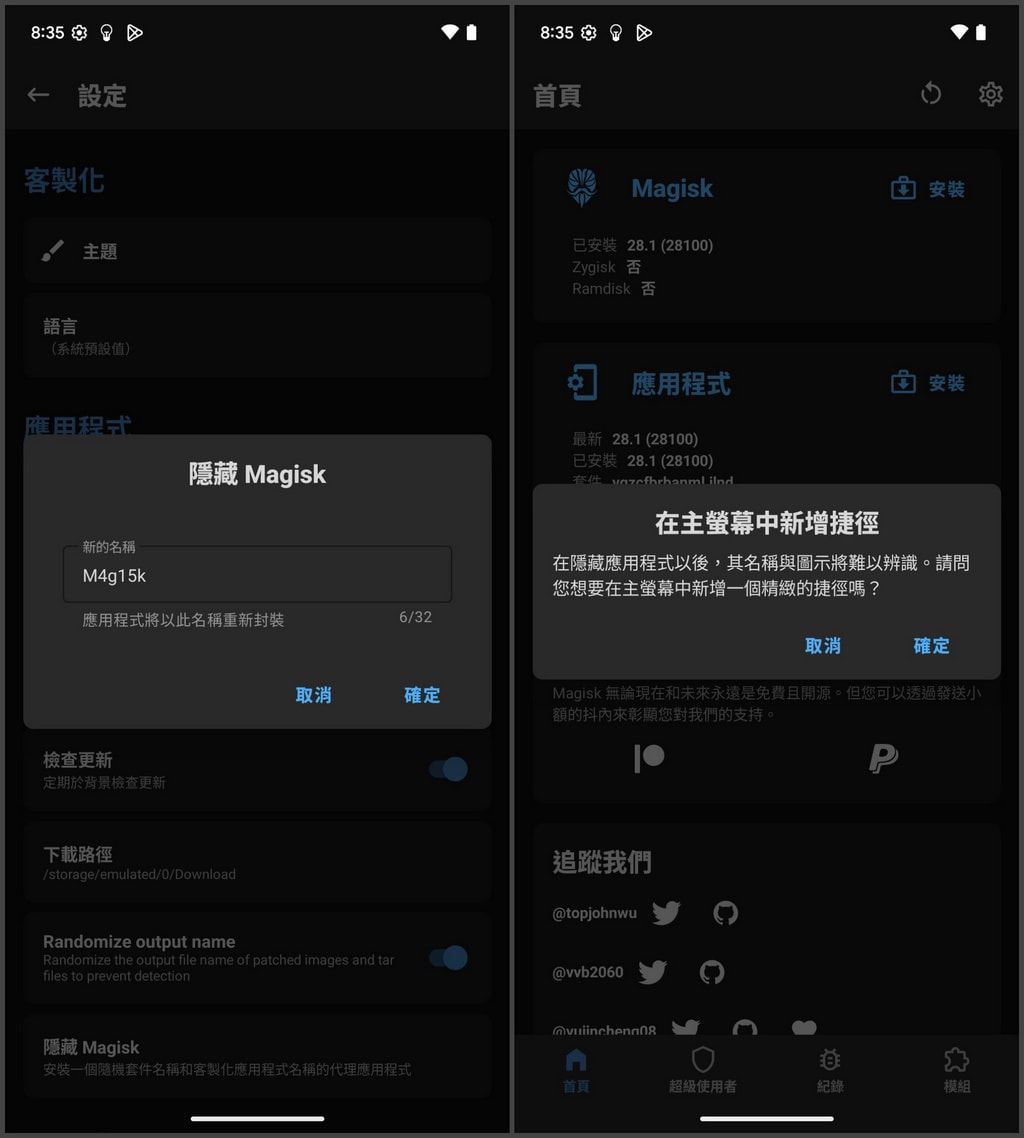
用户可自定义 Magisk 的名称,例如使用 L33t 方式命名为 M4g15k,如担心图标不清晰,可在主屏幕创建快捷方式。
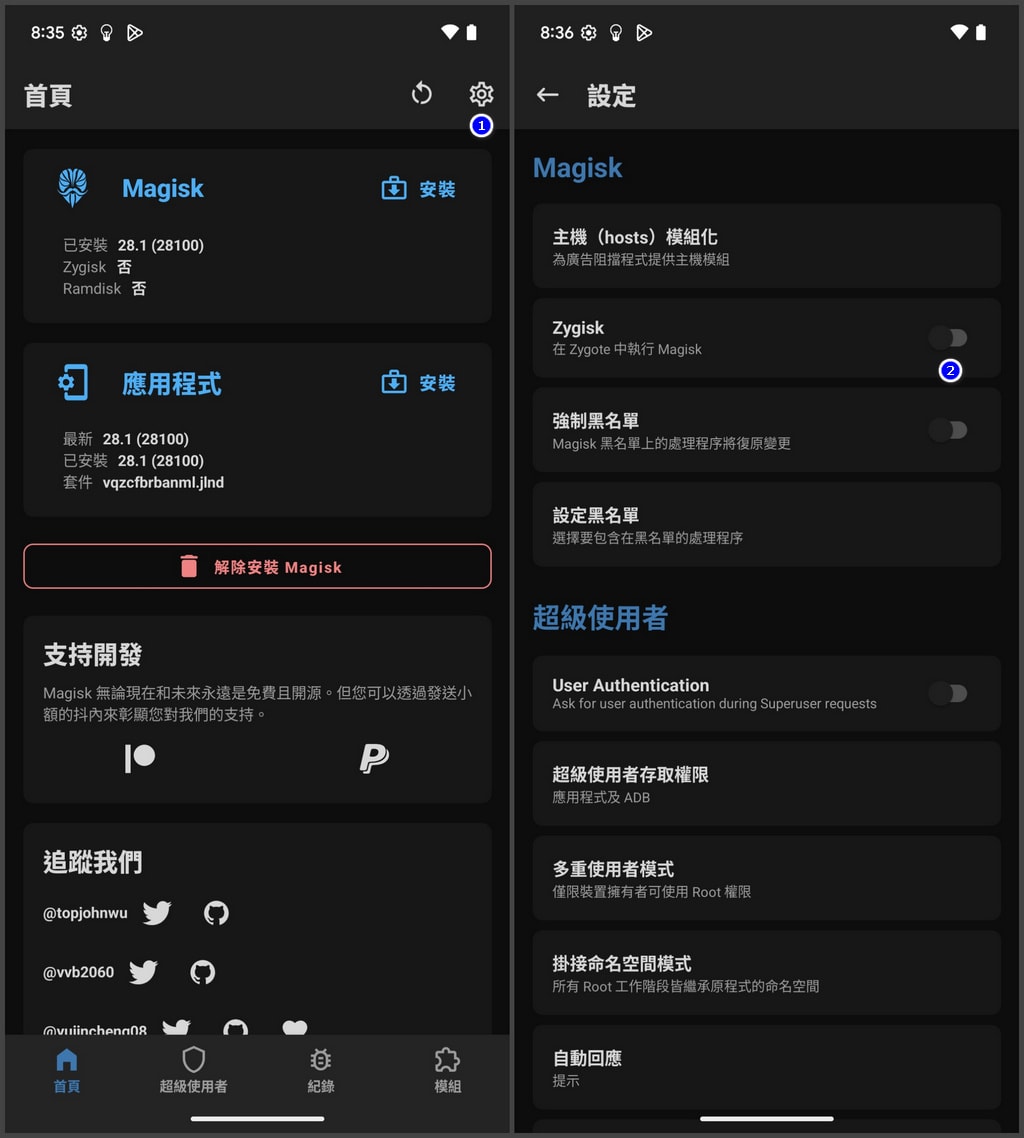
四、启用 Zygisk 支持
1、进入 Magisk 设置菜单,找到「Zygisk」选项并开启。
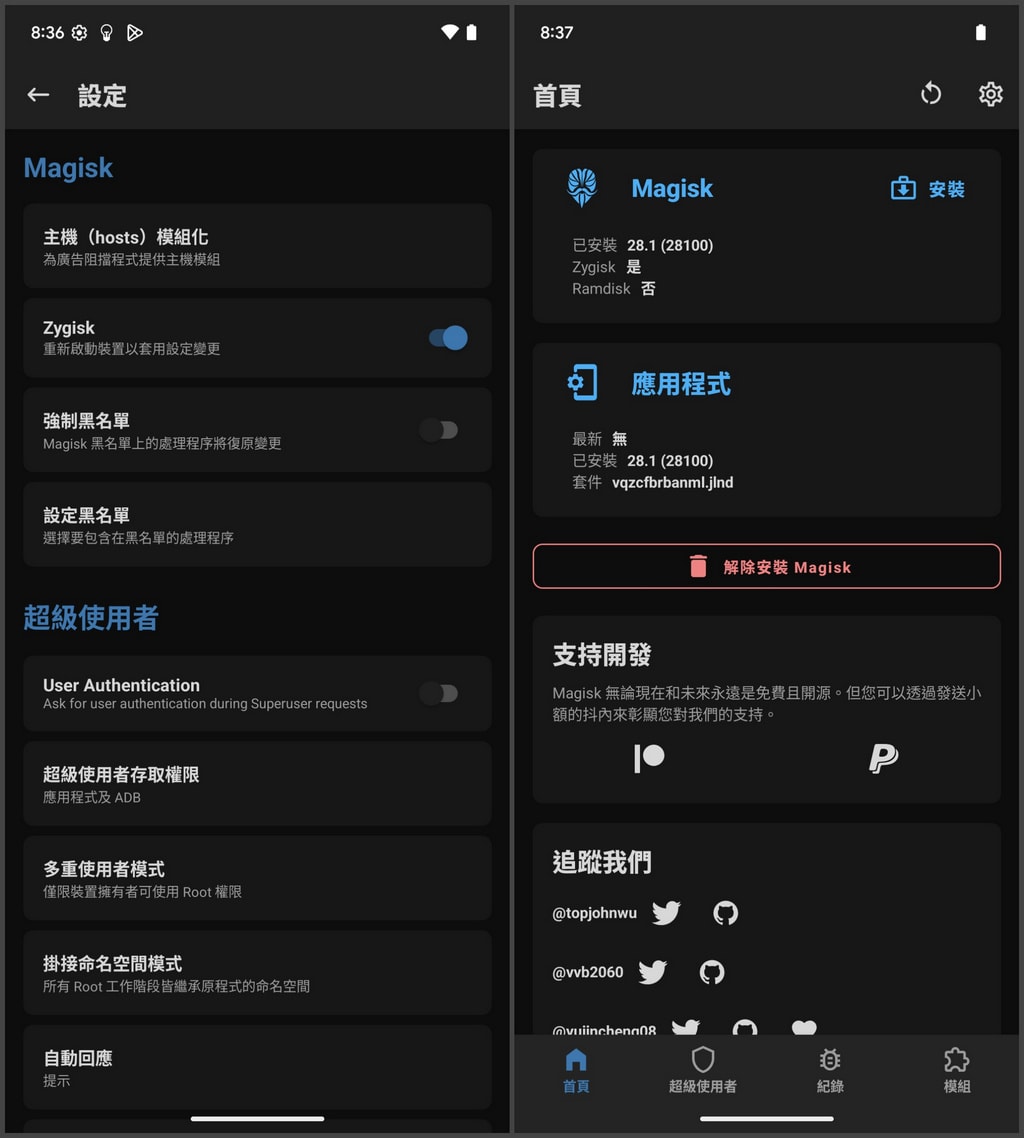
2、启用后需重启设备以使设置生效,重启后 Magisk 的 Zygisk 状态将显示为「是」。
Q1、面具App是否安全?
面具App是一款与Android设备兼容的完整开发工具,没有发现任何恶意程序。它不修改引导分区或系统分区,也不安装第三方软件,因此可以放心使用。
Q2、面具App是否需要付费?
面具App是完全免费的,无需任何费用即可进行设备Root操作或管理已Root设备。
Q3、安卓Root是否合法?
目前,安卓Root在全球范围内都是合法且安全的操作,用户可以自由使用自己的智能设备。
Q4、我的手机为何无法使用面具App?
面具App目前不支持Iz4压缩的启动映像。如果您设备上的boot.img是Gzip压缩格式,则应能正常运行。
Q5、为什么我的手机频繁失去Root权限?
如果启用了BusyBox,某些LineageOS ROM可能会导致Root丢失。您可以在设置中关闭BusyBox功能。
Q6、面具App兼容哪些安卓版本?
面具App现已全面兼容最新的Android Pie系统,可在Android 4.1及以上所有版本中运行。
Q7、为什么面具App在我的设备上无法正常工作?
将面具App安装至外部存储可能会引起部分功能异常。建议将其安装到设备内部存储。
v30.7 版本
修复了一些实现错误

 星空视频壁纸-高清动态星空壁纸免费下载v5.20.6
 91桌面-安卓桌面美化主题壁纸免费下载v10.5.3
 小黑屋App-专注写作锁屏工具-免费下载v1.9.18c
 甲壳虫ADB助手-安卓ADB调试工具-免费下载v1.3.1
 Shizuku-系统级API授权工具-免费下载v13.7.0
 欢太手机搬家 - 一键迁移数据换机-免费下载v16.13.4
 WearOS工具箱 - 手表应用管理ADB调试 - 免费下载v2.3.3
 1dm+ - 多线程下载管理工具 - 免费下载v18.2
 创建快捷方式App-一键生成桌面快捷图标-免费下载v1.18
 pydroid3中文版-安卓端Python代码编译运行工具-免费下载v8.22




网友评论