iTunes电脑版完成了全新的界面升级,整体设计更清爽简洁,功能布局更合理,新手也能快速熟悉操作。软件对核心的媒体管理功能进行了优化,可按艺人、专辑、风格等维度分类整理音乐库,还能创建自定义播放列表文件夹,让海量媒体文件分类更清晰。深度融合的iCloud云服务,可实现电脑与苹果设备的媒体文件云端互通,无需数据线也能同步部分内容。
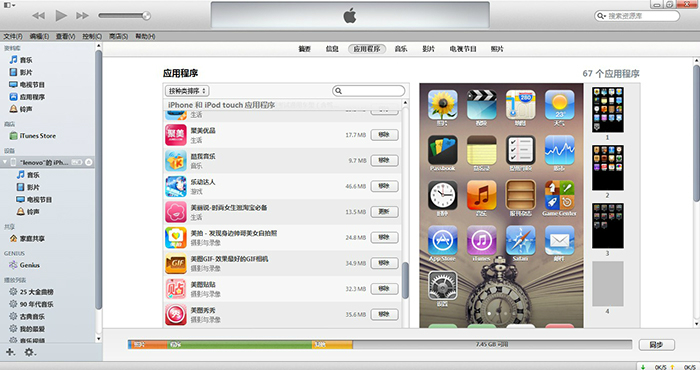
针对苹果设备管理,软件完美兼容iPhone 16/15/14/13全系列、iPad各型号以及iPod touch等设备,能轻松传输音乐、照片、通讯录、日历、应用程序等各类数据,还支持设备的备份与恢复,有效保护手机中的重要数据。此外,软件还新增了智能推荐功能,可根据用户的播放习惯推荐相似的音乐和影片,同时保留了经典的随机播放、单曲循环等播放模式,满足不同的聆听需求。
1、全新简约界面,功能模块划分清晰,操作步骤简化,提升整体使用体验。
2、全库精准搜索,可快速检索音乐、影片、电视节目、应用等所有资料库内容。
3、儿童保护限制,支持分等级设置使用权限,管控儿童可访问的内容和功能。
4、播放列表文件夹,可将多个播放列表归类整理,轻松管理海量自定义播放列表。
5、多模式音乐播放,支持随机、循环、顺序播放,还能设置播放音效,优化聆听体验。
6、跨软件同步,可将Outlook和Outlook Express通讯录同步到iPod、iPhone等设备。
7、多语言界面支持,同时适配简、繁、英文操作系统,满足不同用户的语言需求。
8、iCloud深度融合,实现电脑与苹果设备的云端数据同步,无需数据线也能互通内容。
9、设备全面兼容,完美适配iPhone全系列、iPad、iPod等所有苹果移动设备。
10、媒体格式适配,支持AAC、MP3、WAV等主流音频格式,以及多种视频格式的播放与转换。
1、iTunes是苹果设备专属的电脑端管理工具,实现电脑与iPhone、iPad、iPod的无缝衔接,数据传输、同步、备份一站式完成,是苹果用户的必备工具。
2、集媒体播放与管理于一体,既可以播放本地音乐、视频,又能整理媒体库,还能在线下载正版媒体资源,满足一站式的媒体娱乐需求。
3、资料库存放所有媒体收藏,浏览速度快,整理方式灵活,可根据自己的心情和喜好创建专属播放列表,随心播放各类内容。
4、支持无线与有线双重同步方式,通过WLAN网络可随时随地给苹果设备下载应用,回到电脑端后可自动同步购买内容,有线连接则能实现全量数据的高速传输。
5、免费无广告,所有核心功能全部免费开放,无任何商业广告和弹窗干扰,使用体验纯净。
6、正版资源库加持,iTunes Store拥有海量正版音乐、影片和应用,保证内容的版权与质量,下载使用更安心。
7、数据备份安全可靠,可一键将苹果设备中的照片、通讯录、聊天记录等重要数据备份到电脑,有效防止数据丢失。
8、支持铃声制作与导入,可将本地音乐剪辑成专属手机铃声,直接同步到苹果设备,无需其他辅助工具。
一、媒体文件播放与管理
1、打开iTunes软件,点击顶部“文件”选项,选择“添加文件到资料库”或“添加文件夹到资料库”,将电脑中的音乐、视频导入软件。
2、导入后可在左侧栏“音乐”“影片”板块查看,软件会自动识别歌曲信息并按艺人、专辑分类,也可右键创建新的播放列表,自定义添加歌曲。
3、点击播放按钮即可开始播放媒体文件,在播放界面可调节音量、切换播放模式,还能通过Mini Player迷你播放器在电脑桌面便捷控制播放。
4、如需保存媒体库,可点击“文件”中的“刻录播放列表到光盘”,选择DVD光盘完成刻录,实现本地永久保存。
二、苹果设备数据同步
1、使用原装USB数据线将苹果设备连接到电脑,打开iTunes软件,软件会自动识别设备,点击窗口左上角的设备图标进入设备管理界面。
2、在左侧“设置”栏中选择需要同步的内容类型,如音乐、照片、应用程序、通讯录等。
3、勾选对应内容旁的“同步”选项,再标记需要同步的具体项目,点击窗口右下角的“应用”按钮。
4、若同步未自动开始,再次点击“同步”按钮,等待同步完成即可,完成后可安全拔出设备,实现电脑与设备的内容互通。
三、设备数据备份与恢复
1、连接苹果设备到电脑,进入iTunes设备管理界面,点击“摘要”板块,在“备份”选项中选择“本电脑”。
2、点击“立即备份”,软件会开始将设备中的所有数据备份到电脑,备份过程中请勿断开设备连接。
3、如需恢复数据,在同一板块点击“恢复备份”,选择已有的备份文件,点击“恢复”,等待恢复完成即可。
1、iTunes操作中显示错误代码-1、-1009、-50怎么办?
首先通过搜索引擎搜索对应错误代码,查找官方和网友总结的解决方案;也可访问苹果官方支持网站,查看错误代码的详细解释和专属解决办法;若无法自行解决,可联系苹果官方技术支持或前往苹果授权服务提供商处理。
2、iTunes无法识别连接的苹果设备怎么办?
检查USB数据线是否为原装且无损坏,尝试更换数据线或电脑USB接口;确认苹果设备已解锁并信任该电脑;重启iTunes软件和苹果设备,若仍无法识别,更新iTunes到最新版本或重启电脑。
3、同步数据时进度卡住不动怎么办?
关闭电脑中其他占用内存的软件,保证同步过程的网络和电脑运行稳定;取消勾选部分大容量同步内容,分批次进行同步;检查设备存储空间,确保有足够的空间存放同步内容,清理后重新同步。
4、iCloud同步内容不显示怎么办?
确认电脑和苹果设备均登录同一苹果ID,且都开启了iCloud同步功能;检查网络连接是否正常,无线网络不稳定会导致同步延迟;在iTunes中点击“刷新”按钮,或重启设备重新触发同步。
5、导入的音乐无法播放怎么办?
确认音乐格式为iTunes支持的格式,若格式不兼容,使用格式转换工具转换后再导入;检查音乐文件是否损坏,重新下载或复制文件后再次导入;更新iTunes到最新版本,解决软件兼容问题。
iTunes作为苹果官方推出的媒体管理与设备同步工具,是苹果设备用户的电脑端必备软件,集媒体播放、资源下载、设备管理、数据备份等功能于一体,一站式解决苹果用户的各类需求。软件免费无广告,功能强大且操作简单,完美兼容所有苹果移动设备,数据同步和备份安全可靠,还能畅享海量正版媒体资源。无论是整理本地媒体库,还是管理苹果设备,iTunes都能带来高效、便捷的使用体验,强烈推荐苹果用户下载使用!同时小编还为大家准备了爱思助手、PP助手等苹果设备辅助管理工具,可搭配使用。
v12.13.9.1版本
1、优化界面设计,简化功能操作步骤,提升软件整体流畅度。
2、增强设备识别能力,完美兼容iPhone 16系列新设备。
3、优化数据同步速度,提升大文件传输的稳定性,减少同步卡顿。
4、修复部分音频格式播放无声音的问题,增加新的媒体格式支持。
5、解决iCloud云端同步延迟的bug,实现云端内容实时互通。
6、优化备份与恢复功能,缩短备份时间,提升数据恢复的成功率。

网友评论