ABBYY FineReader是ABBYY公司推出的专业一体化OCR文字识别与PDF全能管理软件,集高精度文档识别、多格式转换、PDF编辑、文档对比、批处理等功能于一体,以人工智能和先进OCR技术为核心,为纸质文档数字化、PDF专业处理提供一站式解决方案。软件能快速将扫描件、图片、PDF等转换为可编辑的Word、Excel、PPT、TXT及可搜索PDF等格式,精准保留原文档的排版、表格、图表,还能实现PDF的全方位编辑与高效管理,大幅提升办公中文档处理的效率,是职场办公、图文处理、档案数字化的必备工具,完美满足个人与企业的专业文档处理需求。QZ8呦呦在线下载 - 免费高速安全下载平台_手机应用游戏_安卓绿色无毒下载
更多信息说明
全新的ABBYY FineReader在OCR识别精度、文档转换速度、PDF编辑功能上实现全面升级,不仅支持多语言识别与数学符号、专业转录符号识别,还能跨格式对比不同版本文档,批量处理各类PDF文件,从启动软件到完成复杂文档转换全程流畅,操作简单易上手,无需专业的文档处理知识,就能轻松完成各类高难度的文档处理工作。QZ8呦呦在线下载 - 免费高速安全下载平台_手机应用游戏_安卓绿色无毒下载
ABBYY FineReader新特性
一、超高清OCR识别升级QZ8呦呦在线下载 - 免费高速安全下载平台_手机应用游戏_安卓绿色无毒下载
1、文档处理速度提升50%,文字识别精度高达99.8%,生僻字、专业术语也能精准识别。QZ8呦呦在线下载 - 免费高速安全下载平台_手机应用游戏_安卓绿色无毒下载
2、精准检测图片、表格、图表的位置与格式,转换后完美保留原文档的排版布局,无需二次调整。QZ8呦呦在线下载 - 免费高速安全下载平台_手机应用游戏_安卓绿色无毒下载
3、新增多语种识别支持,涵盖上百种语言,同时优化数学符号、化学公式、英语转录符号识别,满足专业领域需求。QZ8呦呦在线下载 - 免费高速安全下载平台_手机应用游戏_安卓绿色无毒下载
4、支持模糊、倾斜、低分辨率扫描件识别,自动优化图像质量,解决残缺文档识别难题。QZ8呦呦在线下载 - 免费高速安全下载平台_手机应用游戏_安卓绿色无毒下载
二、多格式文档转换与PDF创建QZ8呦呦在线下载 - 免费高速安全下载平台_手机应用游戏_安卓绿色无毒下载
1、智能识别PDF文本层,转换带文本层的PDF时直接调用原文本,提升转换速度与精度。QZ8呦呦在线下载 - 免费高速安全下载平台_手机应用游戏_安卓绿色无毒下载
2、支持从Word、Excel、PPT、RTF等各类Office文档一键创建标准PDF,还能将多个不同格式文档合并为单个PDF,支持PDF/A归档格式创建。QZ8呦呦在线下载 - 免费高速安全下载平台_手机应用游戏_安卓绿色无毒下载
3、新增图片转文档功能,JPG、PNG、BMP等格式图片可直接转换为可编辑文本,支持批量转换。QZ8呦呦在线下载 - 免费高速安全下载平台_手机应用游戏_安卓绿色无毒下载
4、转换后的文档可自由调整格式,支持自定义字体、行距、段落样式,适配不同办公需求。QZ8呦呦在线下载 - 免费高速安全下载平台_手机应用游戏_安卓绿色无毒下载
三、全能PDF编辑处理QZ8呦呦在线下载 - 免费高速安全下载平台_手机应用游戏_安卓绿色无毒下载
该程序具备专业级PDF处理工具,无需转换即可直接编辑各类PDF,包括纯扫描版PDF,具体功能如下:QZ8呦呦在线下载 - 免费高速安全下载平台_手机应用游戏_安卓绿色无毒下载
1、自由编辑PDF文字、图片,支持添加、删除、修改内容,调整图片大小与位置,编辑表格数据。QZ8呦呦在线下载 - 免费高速安全下载平台_手机应用游戏_安卓绿色无毒下载
2、全面的PDF批注功能,可添加高亮、下划线、备注、形状标注,支持回复他人批注,实现文档协作。QZ8呦呦在线下载 - 免费高速安全下载平台_手机应用游戏_安卓绿色无毒下载
3、快速填写并保存PDF表单,支持表单字段识别、数据导出,满足办公表单处理需求。QZ8呦呦在线下载 - 免费高速安全下载平台_手机应用游戏_安卓绿色无毒下载
4、查看并编辑PDF元数据,添加、修改文档标题、作者、关键词等信息,方便文档检索。QZ8呦呦在线下载 - 免费高速安全下载平台_手机应用游戏_安卓绿色无毒下载
5、精准查找并永久删除文档中的敏感信息,包括正文、备注、书签、元数据中的隐私内容,保护文档安全。QZ8呦呦在线下载 - 免费高速安全下载平台_手机应用游戏_安卓绿色无毒下载
6、为法律、档案类文档添加贝茨编号,支持自定义编号规则,实现文档有序管理。QZ8呦呦在线下载 - 免费高速安全下载平台_手机应用游戏_安卓绿色无毒下载
7、添加安全的PDF数字签名,支持自定义签名样式,还能验证签名有效性,满足正式文档签署需求。QZ8呦呦在线下载 - 免费高速安全下载平台_手机应用游戏_安卓绿色无毒下载
8、自由整理PDF页面,支持插入、删除、旋转、重排、拆分、合并页面,操作简单高效。QZ8呦呦在线下载 - 免费高速安全下载平台_手机应用游戏_安卓绿色无毒下载
四、跨格式文档对比QZ8呦呦在线下载 - 免费高速安全下载平台_手机应用游戏_安卓绿色无毒下载
1、支持对比格式不同的同一文档两个版本,可对比PDF与Word、扫描件与纯文本、图片与文档等任意组合。QZ8呦呦在线下载 - 免费高速安全下载平台_手机应用游戏_安卓绿色无毒下载
2、自动识别文档中的新增、删除、修改内容,用不同颜色标注差异,可仅显示关键差异内容,提升对比效率。QZ8呦呦在线下载 - 免费高速安全下载平台_手机应用游戏_安卓绿色无毒下载
3、支持批量对比多份文档,对比结果可导出为报告,方便保存与分享,降低因文档修改疏忽导致的工作风险。QZ8呦呦在线下载 - 免费高速安全下载平台_手机应用游戏_安卓绿色无毒下载
4、支持纸质文档扫描后与电子文档对比,完美解决纸质文档修改后的核对难题。QZ8呦呦在线下载 - 免费高速安全下载平台_手机应用游戏_安卓绿色无毒下载
五、高效PDF批处理QZ8呦呦在线下载 - 免费高速安全下载平台_手机应用游戏_安卓绿色无毒下载
1、支持从图片、Office文档、扫描件等各类格式批量创建PDF,自定义PDF保存规则。QZ8呦呦在线下载 - 免费高速安全下载平台_手机应用游戏_安卓绿色无毒下载
2、批量优化PDF文件,包括压缩文档大小、提升图像质量、添加密码保护、设置文档权限。QZ8呦呦在线下载 - 免费高速安全下载平台_手机应用游戏_安卓绿色无毒下载
3、批量转换PDF为其他格式,批量删除多份PDF中的敏感信息,批量添加贝茨编号与水印,大幅提升批量文档处理效率。QZ8呦呦在线下载 - 免费高速安全下载平台_手机应用游戏_安卓绿色无毒下载
软件核心功能
1、高精度OCR文字识别QZ8呦呦在线下载 - 免费高速安全下载平台_手机应用游戏_安卓绿色无毒下载
基于深度学的OCR引擎,支持扫描件、图片、PDF、传真等各类介质的文字识别,支持多语言、专业符号识别,识别结果精准,排版还原度高,可直接导出为可编辑格式。QZ8呦呦在线下载 - 免费高速安全下载平台_手机应用游戏_安卓绿色无毒下载
完美还原表格、图表、页眉页脚、分栏排版QZ8呦呦在线下载 - 免费高速安全下载平台_手机应用游戏_安卓绿色无毒下载
支持模糊、倾斜文档的智能识别与优化QZ8呦呦在线下载 - 免费高速安全下载平台_手机应用游戏_安卓绿色无毒下载
可识别手写体印刷体混合的文档QZ8呦呦在线下载 - 免费高速安全下载平台_手机应用游戏_安卓绿色无毒下载
支持单页与批量识别,识别速度快QZ8呦呦在线下载 - 免费高速安全下载平台_手机应用游戏_安卓绿色无毒下载
2、全能PDF编辑器QZ8呦呦在线下载 - 免费高速安全下载平台_手机应用游戏_安卓绿色无毒下载
集PDF编辑、批注、表单、签名、整理于一体,实现PDF的一站式处理,无需多款软件配合。QZ8呦呦在线下载 - 免费高速安全下载平台_手机应用游戏_安卓绿色无毒下载
编辑文字/图片/表格,自由调整文档内容QZ8呦呦在线下载 - 免费高速安全下载平台_手机应用游戏_安卓绿色无毒下载
丰富的批注与协作工具,实现文档高效沟通QZ8呦呦在线下载 - 免费高速安全下载平台_手机应用游戏_安卓绿色无毒下载
安全的数字签名与密码保护,保障文档安全QZ8呦呦在线下载 - 免费高速安全下载平台_手机应用游戏_安卓绿色无毒下载
灵活的页面管理,拆分/合并/重排一键完成QZ8呦呦在线下载 - 免费高速安全下载平台_手机应用游戏_安卓绿色无毒下载
3、多格式文档转换QZ8呦呦在线下载 - 免费高速安全下载平台_手机应用游戏_安卓绿色无毒下载
支持各类文档格式的双向转换,转换速度快、格式保留好,满足不同办公场景的格式需求。QZ8呦呦在线下载 - 免费高速安全下载平台_手机应用游戏_安卓绿色无毒下载
PDF与Word/Excel/PPT/TXT/EPUB等格式互转QZ8呦呦在线下载 - 免费高速安全下载平台_手机应用游戏_安卓绿色无毒下载
图片、扫描件转换为可编辑文本与Office文档QZ8呦呦在线下载 - 免费高速安全下载平台_手机应用游戏_安卓绿色无毒下载
支持批量格式转换,自定义转换参数QZ8呦呦在线下载 - 免费高速安全下载平台_手机应用游戏_安卓绿色无毒下载
转换后文档可直接编辑,无需二次排版QZ8呦呦在线下载 - 免费高速安全下载平台_手机应用游戏_安卓绿色无毒下载
4、智能文档对比QZ8呦呦在线下载 - 免费高速安全下载平台_手机应用游戏_安卓绿色无毒下载
跨格式、跨介质的文档对比功能,自动标注差异,精准高效,适用于合同审核、文档校对、版本更新等场景。QZ8呦呦在线下载 - 免费高速安全下载平台_手机应用游戏_安卓绿色无毒下载
任意格式文档对比,无需统一源格式QZ8呦呦在线下载 - 免费高速安全下载平台_手机应用游戏_安卓绿色无毒下载
彩色标注差异内容,支持筛选关键差异QZ8呦呦在线下载 - 免费高速安全下载平台_手机应用游戏_安卓绿色无毒下载
对比结果可导出、打印,方便留存QZ8呦呦在线下载 - 免费高速安全下载平台_手机应用游戏_安卓绿色无毒下载
支持纸质文档与电子文档的精准对比QZ8呦呦在线下载 - 免费高速安全下载平台_手机应用游戏_安卓绿色无毒下载
5、高效批处理工具QZ8呦呦在线下载 - 免费高速安全下载平台_手机应用游戏_安卓绿色无毒下载
针对大量文档处理需求,提供一站式批处理功能,大幅节省人工操作时间,提升办公效率。QZ8呦呦在线下载 - 免费高速安全下载平台_手机应用游戏_安卓绿色无毒下载
批量识别、批量转换、批量创建PDFQZ8呦呦在线下载 - 免费高速安全下载平台_手机应用游戏_安卓绿色无毒下载
批量优化、加密、添加水印与贝茨编号QZ8呦呦在线下载 - 免费高速安全下载平台_手机应用游戏_安卓绿色无毒下载
支持自定义批处理任务,可保存任务规则QZ8呦呦在线下载 - 免费高速安全下载平台_手机应用游戏_安卓绿色无毒下载
批处理过程可后台运行,不影响其他操作QZ8呦呦在线下载 - 免费高速安全下载平台_手机应用游戏_安卓绿色无毒下载
常用操作教程
一、PPT转换成Word(完美保留排版)QZ8呦呦在线下载 - 免费高速安全下载平台_手机应用游戏_安卓绿色无毒下载
日常办公中直接转换PPT为Word易出现格式错乱,使用ABBYY FineReader可完美解决该问题,步骤如下:QZ8呦呦在线下载 - 免费高速安全下载平台_手机应用游戏_安卓绿色无毒下载
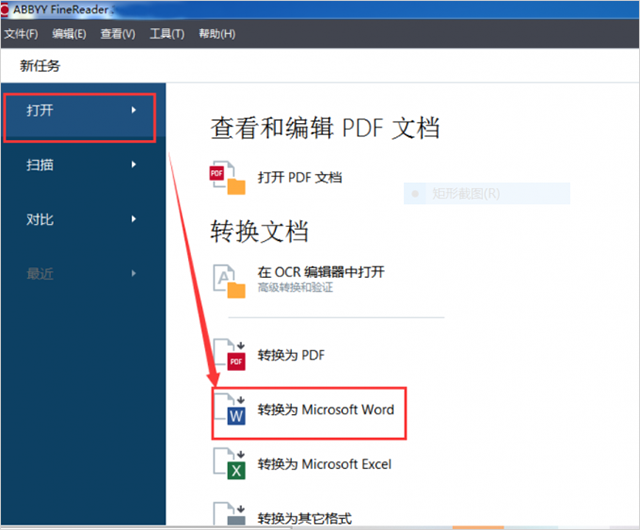
1、打开ABBYY FineReader软件,在首页点击“打开”,右侧选择“转换为Microsoft Word”。QZ8呦呦在线下载 - 免费高速安全下载平台_手机应用游戏_安卓绿色无毒下载
 QZ8呦呦在线下载 - 免费高速安全下载平台_手机应用游戏_安卓绿色无毒下载
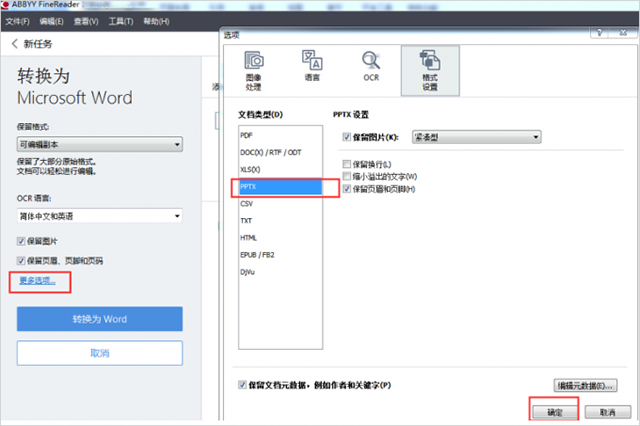
2、在文件选择窗口中选中需要转换的PPT文件,点击“打开”导入软件。QZ8呦呦在线下载 - 免费高速安全下载平台_手机应用游戏_安卓绿色无毒下载
 QZ8呦呦在线下载 - 免费高速安全下载平台_手机应用游戏_安卓绿色无毒下载
3、进入转换设置页面,点击“更多选项”,在文件格式中选择“PPT”,确认源文件格式无误。QZ8呦呦在线下载 - 免费高速安全下载平台_手机应用游戏_安卓绿色无毒下载
 QZ8呦呦在线下载 - 免费高速安全下载平台_手机应用游戏_安卓绿色无毒下载
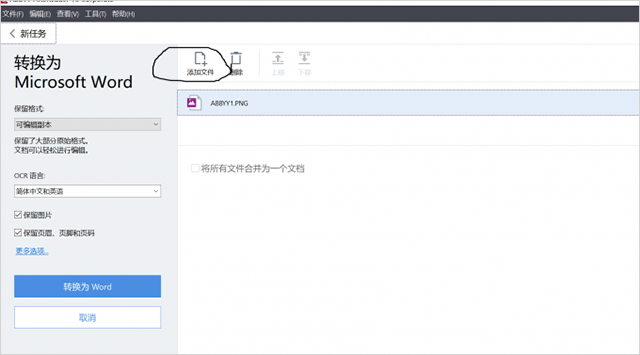
4、点击左侧“保留格式”,选择“可编辑副本”,可勾选需要保留的排版格式如字体、行距、表格。QZ8呦呦在线下载 - 免费高速安全下载平台_手机应用游戏_安卓绿色无毒下载
5、设置完成后点击“转换为Word”,选择文件保存位置,点击“保存”,软件自动完成转换,转换后完美保留原PPT排版。QZ8呦呦在线下载 - 免费高速安全下载平台_手机应用游戏_安卓绿色无毒下载
二、PDF添加数字签名QZ8呦呦在线下载 - 免费高速安全下载平台_手机应用游戏_安卓绿色无毒下载
1、打开需要添加签名的PDF文档,在软件顶部菜单栏找到“签名”,选择“创建文字签名”。QZ8呦呦在线下载 - 免费高速安全下载平台_手机应用游戏_安卓绿色无毒下载
2、在签名输入框中填写签名内容,可自定义签名的字体、大小、颜色,支持宋体、楷体、仿写字体等多种样式。QZ8呦呦在线下载 - 免费高速安全下载平台_手机应用游戏_安卓绿色无毒下载
3、设置完成后点击“保存”,将鼠标移动至PDF文档中需要添加签名的位置,点击即可放置签名。QZ8呦呦在线下载 - 免费高速安全下载平台_手机应用游戏_安卓绿色无毒下载
4、如需添加图片签名,选择“创建图片签名”,导入签名图片,调整大小后放置在指定位置即可。QZ8呦呦在线下载 - 免费高速安全下载平台_手机应用游戏_安卓绿色无毒下载
三、扫描件转换为可编辑ExcelQZ8呦呦在线下载 - 免费高速安全下载平台_手机应用游戏_安卓绿色无毒下载
1、将纸质表格文档扫描为图片或PDF,打开ABBYY FineReader,点击“导入”选择扫描文件。QZ8呦呦在线下载 - 免费高速安全下载平台_手机应用游戏_安卓绿色无毒下载
2、软件自动进行OCR识别,精准识别表格结构与数据,识别完成后可在预览界面校对修改。QZ8呦呦在线下载 - 免费高速安全下载平台_手机应用游戏_安卓绿色无毒下载
3、在顶部选择“转换为Microsoft Excel”,点击“更多选项”,勾选“保留表格格式”“合并单元格”。QZ8呦呦在线下载 - 免费高速安全下载平台_手机应用游戏_安卓绿色无毒下载
4、点击“转换”,选择保存位置,完成转换后即可在Excel中自由编辑表格数据,完美保留原表格结构。QZ8呦呦在线下载 - 免费高速安全下载平台_手机应用游戏_安卓绿色无毒下载
四、跨格式文档对比QZ8呦呦在线下载 - 免费高速安全下载平台_手机应用游戏_安卓绿色无毒下载
1、在软件首页选择“文档对比”功能,点击“添加文档1”选择原文档,点击“添加文档2”选择修改后的文档。QZ8呦呦在线下载 - 免费高速安全下载平台_手机应用游戏_安卓绿色无毒下载
2、文档格式可自由选择,支持PDF、Word、图片、扫描件等任意组合,添加完成后点击“开始对比”。QZ8呦呦在线下载 - 免费高速安全下载平台_手机应用游戏_安卓绿色无毒下载
3、软件自动识别并标注差异内容,用红色标注删除内容、绿色标注新增内容、蓝色标注修改内容。QZ8呦呦在线下载 - 免费高速安全下载平台_手机应用游戏_安卓绿色无毒下载
4、可点击“筛选差异”仅显示关键修改内容,对比结果可点击“导出报告”保存为PDF或Word,方便分享与核对。QZ8呦呦在线下载 - 免费高速安全下载平台_手机应用游戏_安卓绿色无毒下载
安装与激活教程
一、软件安装QZ8呦呦在线下载 - 免费高速安全下载平台_手机应用游戏_安卓绿色无毒下载
1、下载ABBYY FineReader官方安装包,右键以管理员身份运行,跟随安装向导点击“下一步”。QZ8呦呦在线下载 - 免费高速安全下载平台_手机应用游戏_安卓绿色无毒下载
2、阅读用户许可协议,勾选“我接受协议”,点击“下一步”。QZ8呦呦在线下载 - 免费高速安全下载平台_手机应用游戏_安卓绿色无毒下载
3、选择软件安装路径,建议不要安装在系统盘(C盘),点击“下一步”。QZ8呦呦在线下载 - 免费高速安全下载平台_手机应用游戏_安卓绿色无毒下载
4、选择是否创建桌面快捷方式,点击“安装”,等待安装完成后点击“完成”。QZ8呦呦在线下载 - 免费高速安全下载平台_手机应用游戏_安卓绿色无毒下载
二、软件激活QZ8呦呦在线下载 - 免费高速安全下载平台_手机应用游戏_安卓绿色无毒下载
1、打开安装后的ABBYY FineReader软件,在欢迎屏幕选择“激活”,如无欢迎屏幕可从顶部“帮助”菜单选择“激活ABBYY FineReader”。QZ8呦呦在线下载 - 免费高速安全下载平台_手机应用游戏_安卓绿色无毒下载
2、在激活对话框中准确输入购买获得的序列号,确保无输入错误,点击“激活”。QZ8呦呦在线下载 - 免费高速安全下载平台_手机应用游戏_安卓绿色无毒下载
3、保持电脑网络畅通,软件自动完成在线激活,激活成功后即可使用全部功能。QZ8呦呦在线下载 - 免费高速安全下载平台_手机应用游戏_安卓绿色无毒下载
4、若激活失败,检查序列号是否正确、是否超过授权设备数量,或联系官方客服解决。QZ8呦呦在线下载 - 免费高速安全下载平台_手机应用游戏_安卓绿色无毒下载
激活注意事项:软件激活码限激活一台电脑,拥有三次换机或重装系统的激活机会;重装系统后需重新输入序列号激活,激活前确保电脑网络正常。QZ8呦呦在线下载 - 免费高速安全下载平台_手机应用游戏_安卓绿色无毒下载
常见问题解答
1、试用版和正式版有什么区别?QZ8呦呦在线下载 - 免费高速安全下载平台_手机应用游戏_安卓绿色无毒下载
试用版与正式版功能一致,主要区别为试用版有时间限制,且导出、转换、对比文档时限制为100页,正式版无任何页数与时间限制,可永久使用。QZ8呦呦在线下载 - 免费高速安全下载平台_手机应用游戏_安卓绿色无毒下载
2、购买后如何下载软件和获取激活码?QZ8呦呦在线下载 - 免费高速安全下载平台_手机应用游戏_安卓绿色无毒下载
购买成功后,登录账号进入官方用户中心,在“订单中心”找到对应订单,点击右侧【查看注册码/下载软件】按钮,即可下载官方安装包并查看激活序列号。QZ8呦呦在线下载 - 免费高速安全下载平台_手机应用游戏_安卓绿色无毒下载
3、订单中心没有查找到我的订单怎么办?QZ8呦呦在线下载 - 免费高速安全下载平台_手机应用游戏_安卓绿色无毒下载
前往官方订单中心,点击顶部“旧版用户”,进入旧版用户中心查找订单;若仍未找到,直接联系官方在线客服,提供购买信息协助查询。QZ8呦呦在线下载 - 免费高速安全下载平台_手机应用游戏_安卓绿色无毒下载
4、为什么无法激活软件?QZ8呦呦在线下载 - 免费高速安全下载平台_手机应用游戏_安卓绿色无毒下载
无法激活常见原因:使用了错误的软件版本、未输入完整的序列号、超过可授权设备数量、非官方渠道下载的软件;逐一排查后仍无法激活,联系官方客服解决。QZ8呦呦在线下载 - 免费高速安全下载平台_手机应用游戏_安卓绿色无毒下载
5、软件可以安装在多台电脑上吗?QZ8呦呦在线下载 - 免费高速安全下载平台_手机应用游戏_安卓绿色无毒下载
软件仅支持同时安装并激活一台电脑,激活码拥有三次换机/重装系统的激活机会,如需在多台电脑使用,需购买对应数量的授权。QZ8呦呦在线下载 - 免费高速安全下载平台_手机应用游戏_安卓绿色无毒下载
6、转换后的文档排版错乱怎么办?QZ8呦呦在线下载 - 免费高速安全下载平台_手机应用游戏_安卓绿色无毒下载
转换前在“更多选项”中选择“保留格式”,勾选“可编辑副本”及需要保留的排版参数;若为扫描件,确保扫描件清晰、无倾斜,软件可自动优化排版,也可在预览界面手动调整。QZ8呦呦在线下载 - 免费高速安全下载平台_手机应用游戏_安卓绿色无毒下载
7、如何开具软件发票?QZ8呦呦在线下载 - 免费高速安全下载平台_手机应用游戏_安卓绿色无毒下载
购买后可在订单中心申请开具发票,支持个人/企业电子发票、企业增值税纸质专用发票;电子发票出码后3个工作日内发送至订单中心,纸质发票需支付30元快递费,一周内寄出。QZ8呦呦在线下载 - 免费高速安全下载平台_手机应用游戏_安卓绿色无毒下载
系统与硬件要求
一、系统要求QZ8呦呦在线下载 - 免费高速安全下载平台_手机应用游戏_安卓绿色无毒下载
Microsoft Windows 10/8.1/8(32/64位)QZ8呦呦在线下载 - 免费高速安全下载平台_手机应用游戏_安卓绿色无毒下载
Microsoft Windows Server 2016/2012/2012 R2/2008 R2QZ8呦呦在线下载 - 免费高速安全下载平台_手机应用游戏_安卓绿色无毒下载
系统需具备对应语言支持,以实现本地化界面显示QZ8呦呦在线下载 - 免费高速安全下载平台_手机应用游戏_安卓绿色无毒下载
二、硬件要求QZ8呦呦在线下载 - 免费高速安全下载平台_手机应用游戏_安卓绿色无毒下载
1、处理器:1GHz及以上x86/x64处理器,支持SSE2指令集QZ8呦呦在线下载 - 免费高速安全下载平台_手机应用游戏_安卓绿色无毒下载
2、内存:1GB RAM(建议4GB及以上),多处理器系统每增加一个处理器需额外512MB RAMQZ8呦呦在线下载 - 免费高速安全下载平台_手机应用游戏_安卓绿色无毒下载
3、硬盘:安装需1.2GB硬盘空间,运行需至少1.2GB可用空间QZ8呦呦在线下载 - 免费高速安全下载平台_手机应用游戏_安卓绿色无毒下载
4、显卡:分辨率1024x768及以上QZ8呦呦在线下载 - 免费高速安全下载平台_手机应用游戏_安卓绿色无毒下载
5、其他:需要互联网连接(激活与在线更新)、键盘、鼠标或其他定点设备QZ8呦呦在线下载 - 免费高速安全下载平台_手机应用游戏_安卓绿色无毒下载
更新日志
v14.0.107.212版本QZ8呦呦在线下载 - 免费高速安全下载平台_手机应用游戏_安卓绿色无毒下载
1、优化OCR识别引擎,提升生僻字、专业符号识别精度,识别速度提升50%。QZ8呦呦在线下载 - 免费高速安全下载平台_手机应用游戏_安卓绿色无毒下载
2、新增十余种语言识别支持,优化数学公式、化学方程式的识别与还原。QZ8呦呦在线下载 - 免费高速安全下载平台_手机应用游戏_安卓绿色无毒下载
3、增强PDF编辑功能,支持PDF表格的精细化编辑,可合并/拆分单元格、调整列宽行高。QZ8呦呦在线下载 - 免费高速安全下载平台_手机应用游戏_安卓绿色无毒下载
4、优化文档对比功能,提升跨格式对比速度,新增差异筛选与批量对比功能。QZ8呦呦在线下载 - 免费高速安全下载平台_手机应用游戏_安卓绿色无毒下载
5、修复部分格式转换后排版错乱的问题,优化批量处理稳定性。QZ8呦呦在线下载 - 免费高速安全下载平台_手机应用游戏_安卓绿色无毒下载
6、修复软件启动慢、大文件处理卡顿的bug,提升软件整体运行流畅度。QZ8呦呦在线下载 - 免费高速安全下载平台_手机应用游戏_安卓绿色无毒下载




网友评论